Primeros Pasos
Una cosa para recordar: Habla con tu agente como le hablarías a un colega inteligente. Mismo tono, mismas expectativas. La IA sirve a tu criterio — tú eres el experto.
MorphMind es donde creas, personalizas y ejecutas AI Agents, permitiendo a los investigadores construir agentes conectados a flujos de trabajo sin necesidad de desarrollar toda una infraestructura de IA.
¿Listo para comenzar? Así es como funciona.
Paso 1: Accede a MorphMind y Crea Tu Primer Proyecto
Ve a MorphMind e inicia sesión con tu cuenta. Llegarás a Crear Nuevo Proyecto, listo para empezar a construir.
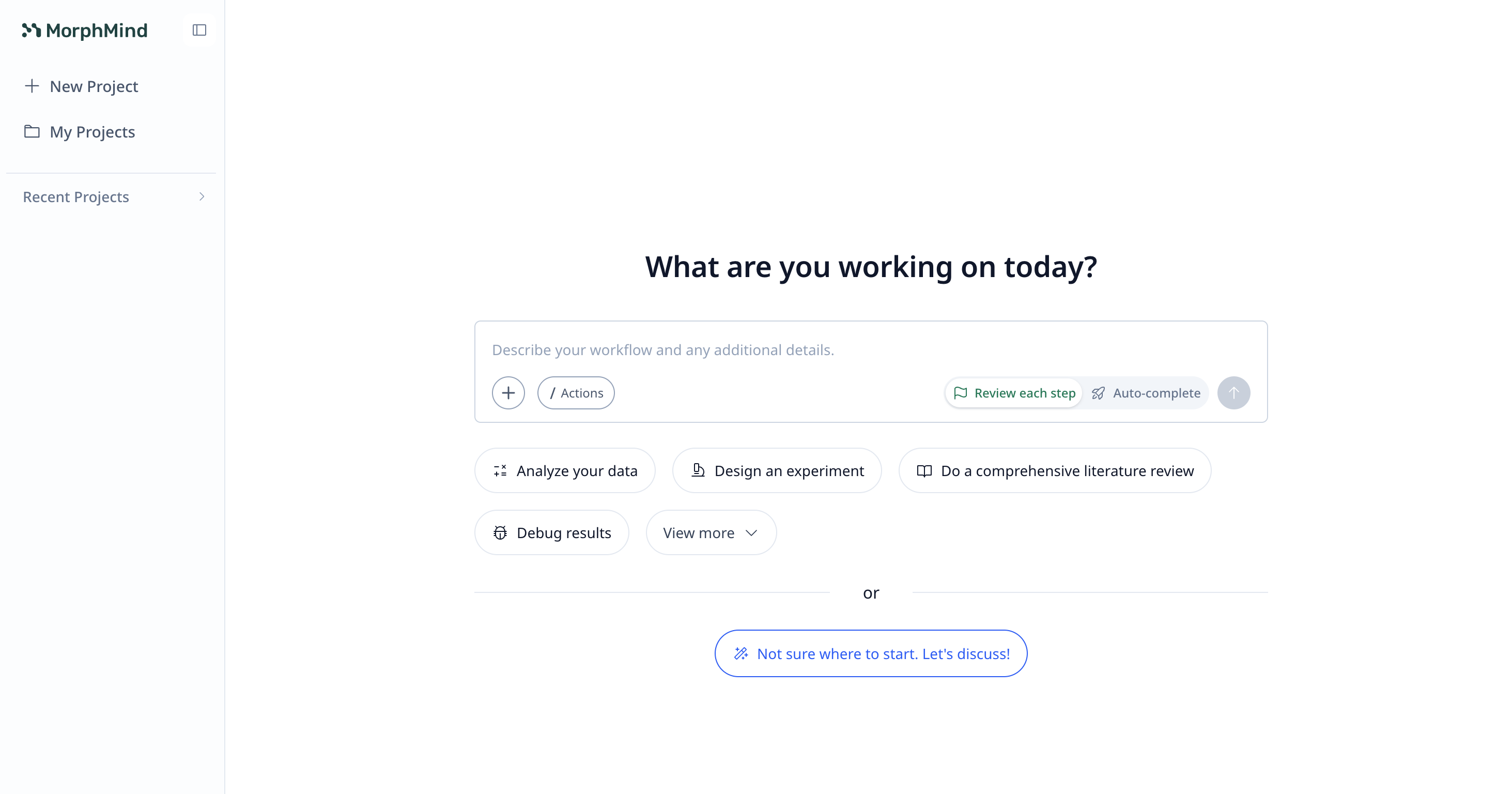
Se te pedirá que describas qué problema debe resolver el agente. Solo escribe en lenguaje natural — no se requiere programación.
Por ejemplo:
- "Construye un agente que extraiga datos de PubMed y las notas internas de mi laboratorio, cruce hallazgos y genere un resumen semanal de literatura con citas"
- "Crea un analista de inversiones que obtenga datos de mercado en tiempo real, ejecute análisis fundamental y técnico, y produzca un informe bursátil con puntuaciones de riesgo"
- "Necesito un asistente de incorporación que conozca los protocolos de nuestro laboratorio, responda preguntas de nuevos estudiantes y recuerde lo que cada persona ya ha aprendido"
Paso 2: Trabaja en Tu Proyecto
Una vez creado, verás la interfaz principal del proyecto con tres áreas clave:
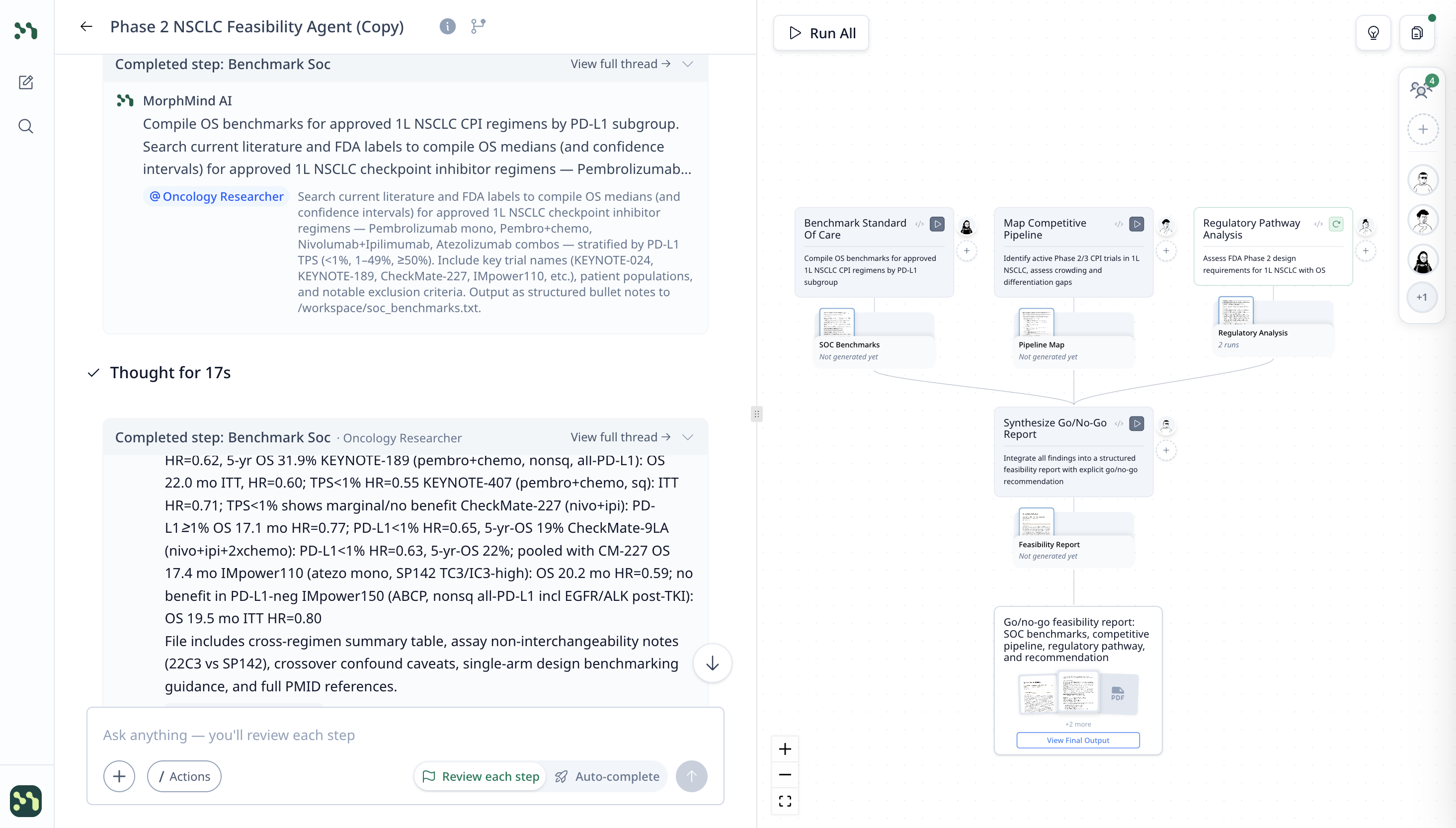
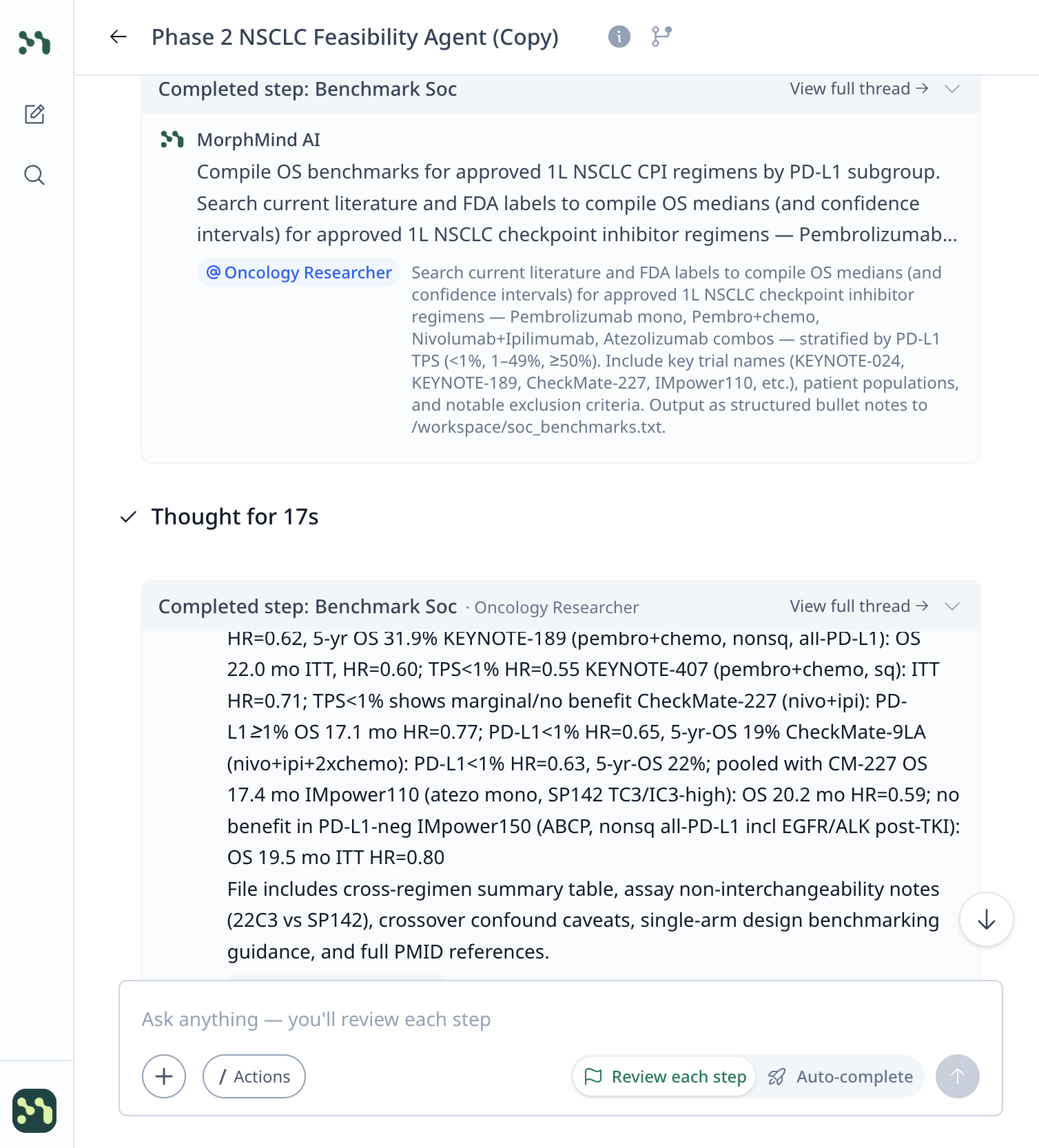
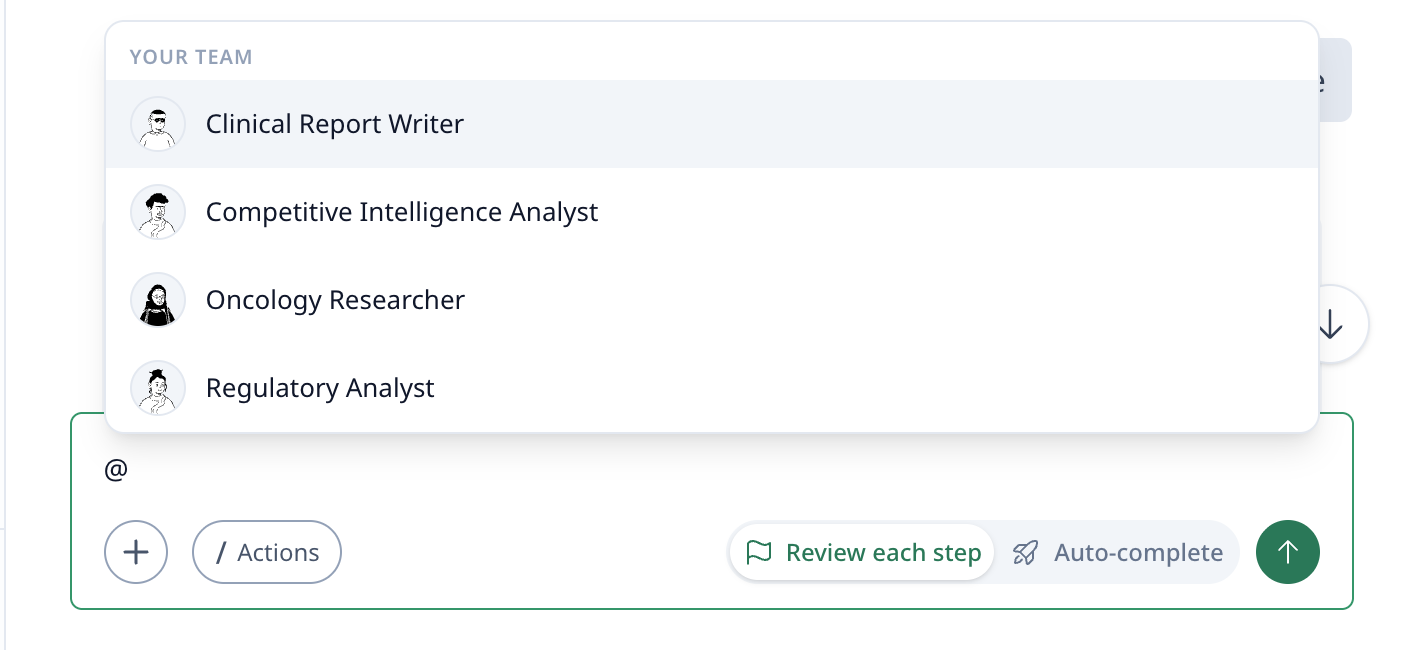
Panel izquierdo — Chat e Interacción con Especialistas: Aquí es donde interactúas con tus especialistas. Haz preguntas, asigna tareas y ve los análisis y resultados del especialista (tablas, puntuaciones, información clave).
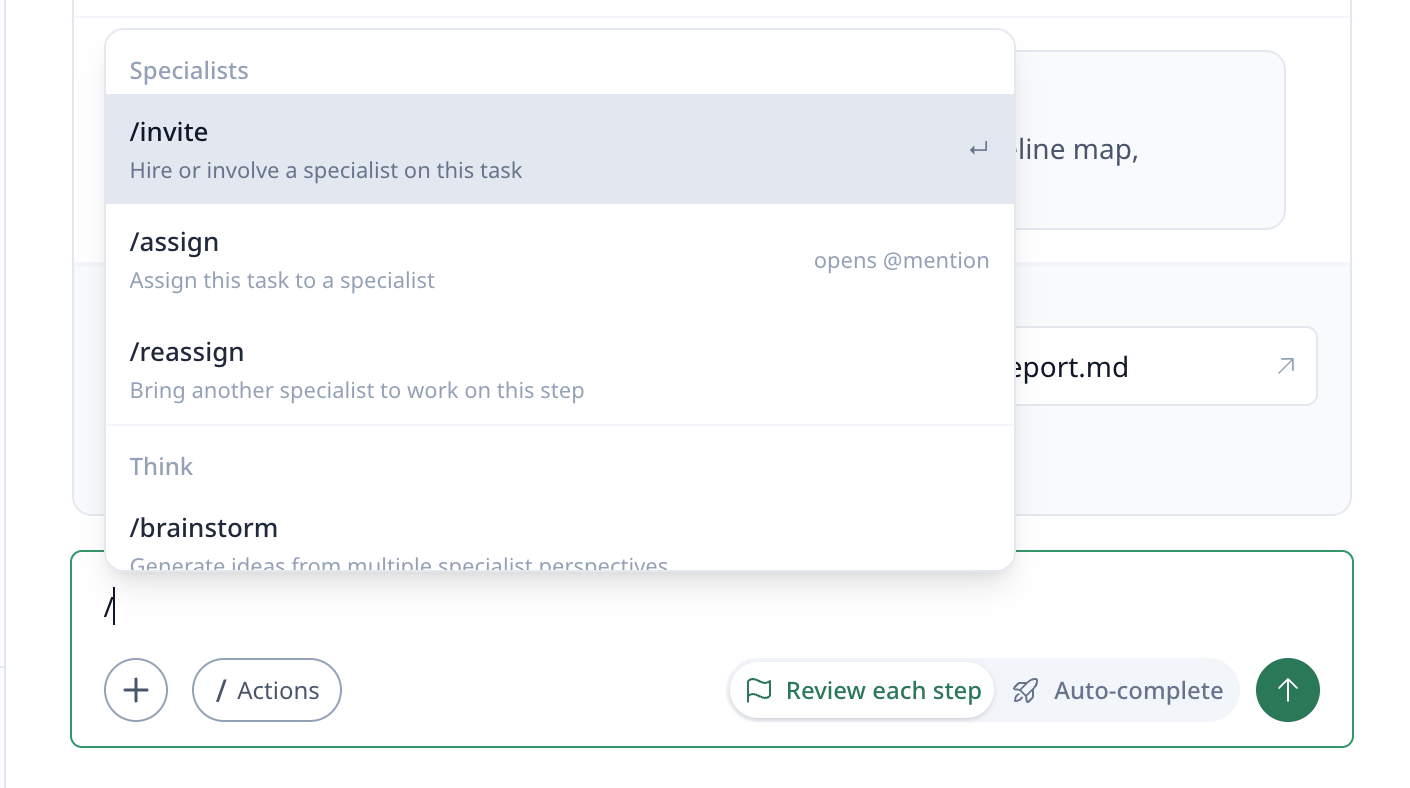
Usa / para acceder a acciones rápidas o @ para mencionar a un especialista y asignarle una tarea.
Panel derecho — Lienzo de Flujo de Trabajo: Visualiza el flujo de trabajo del proyecto como pasos visuales. Cada tarjeta es una tarea que el especialista puede ejecutar — como "Mapear Pipeline Competitivo", "Análisis de Vía Regulatoria" o "Sintetizar Informe Go/No-Go".
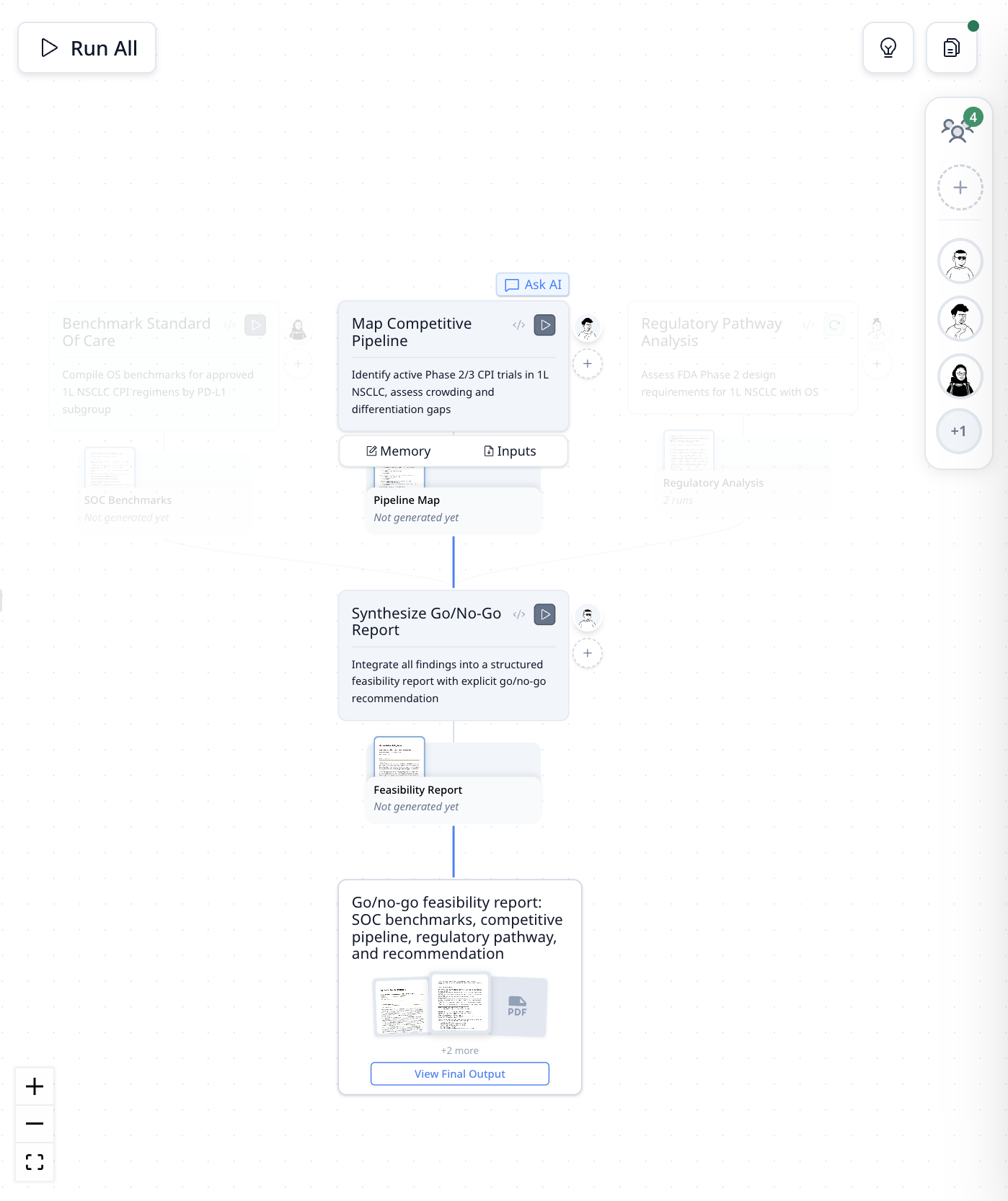
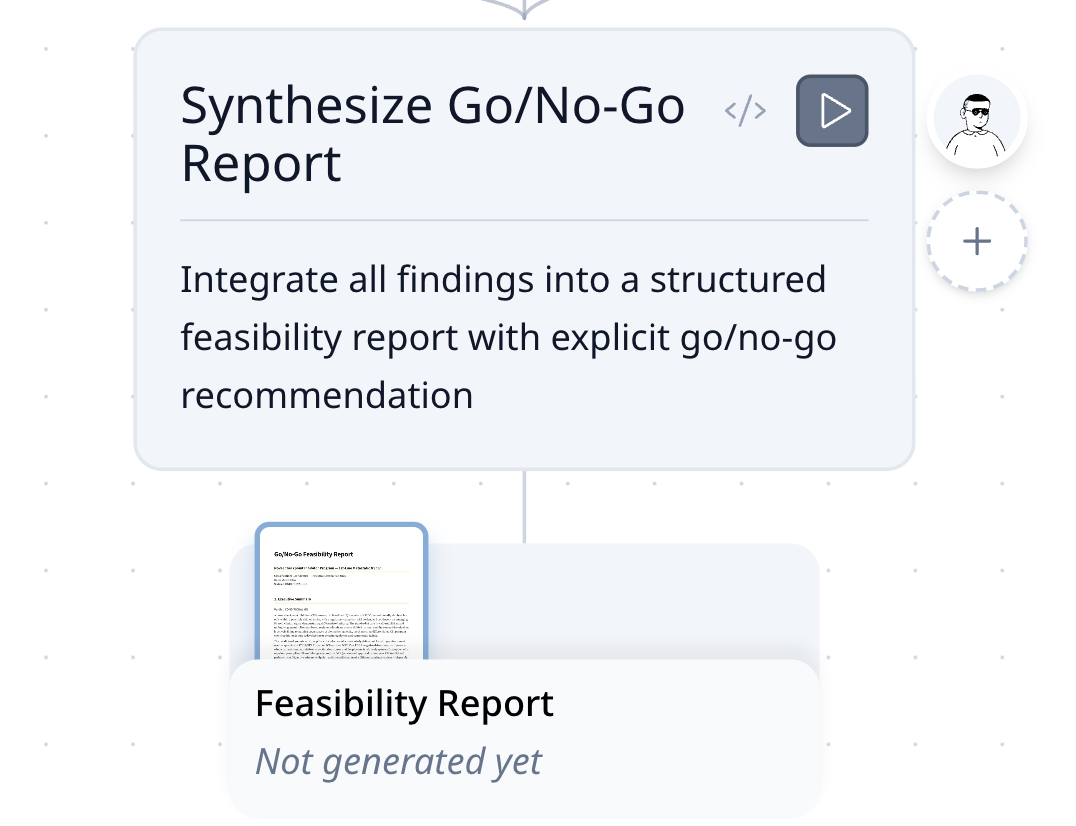
Puedes asignar especialistas a cada tarea directamente desde el lienzo haciendo clic en el botón de agregar junto a cada tarjeta.
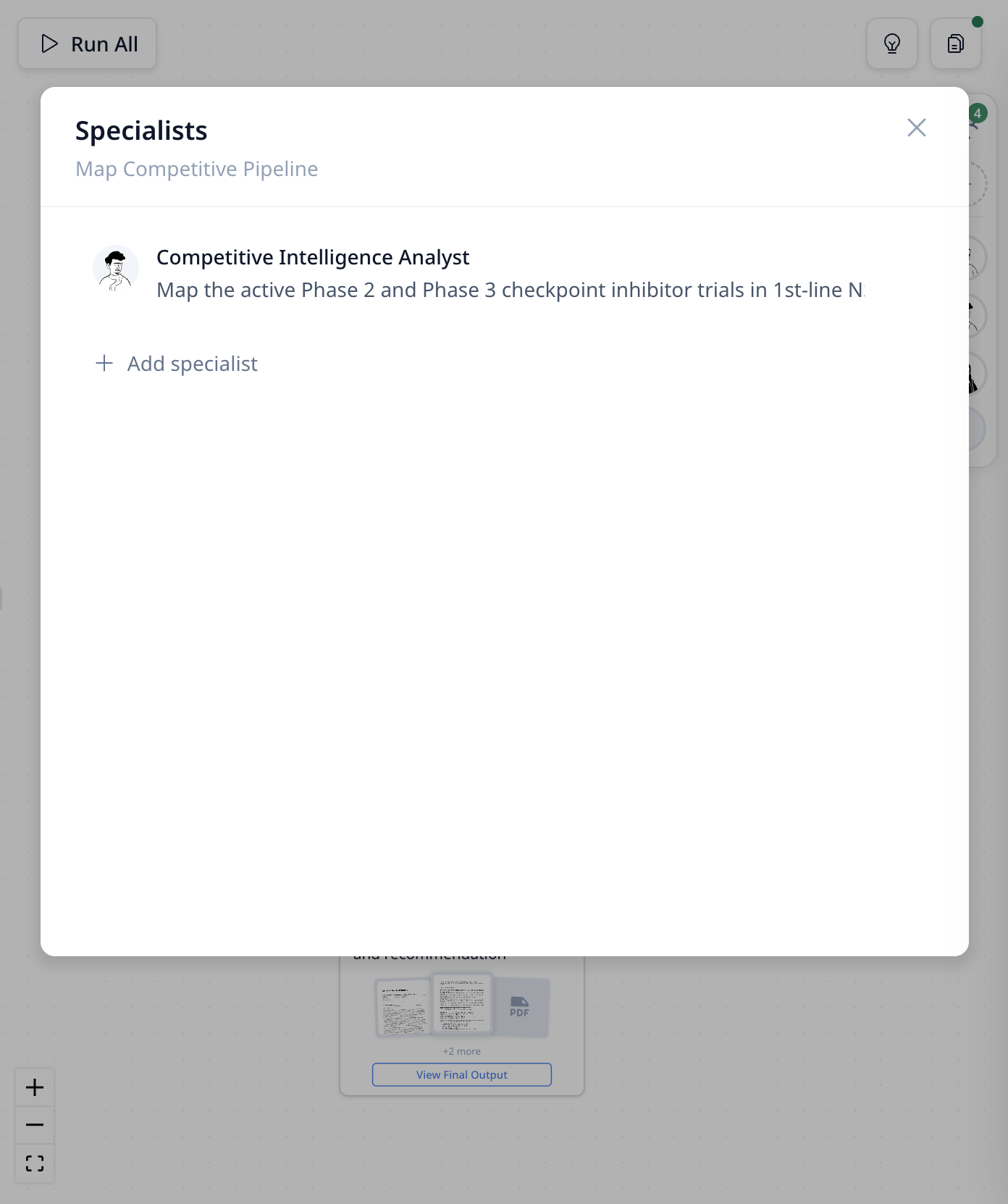
Visualiza y edita los perfiles de los especialistas — habilidades, memoria y experiencia — en el panel de Gestión de Equipo.
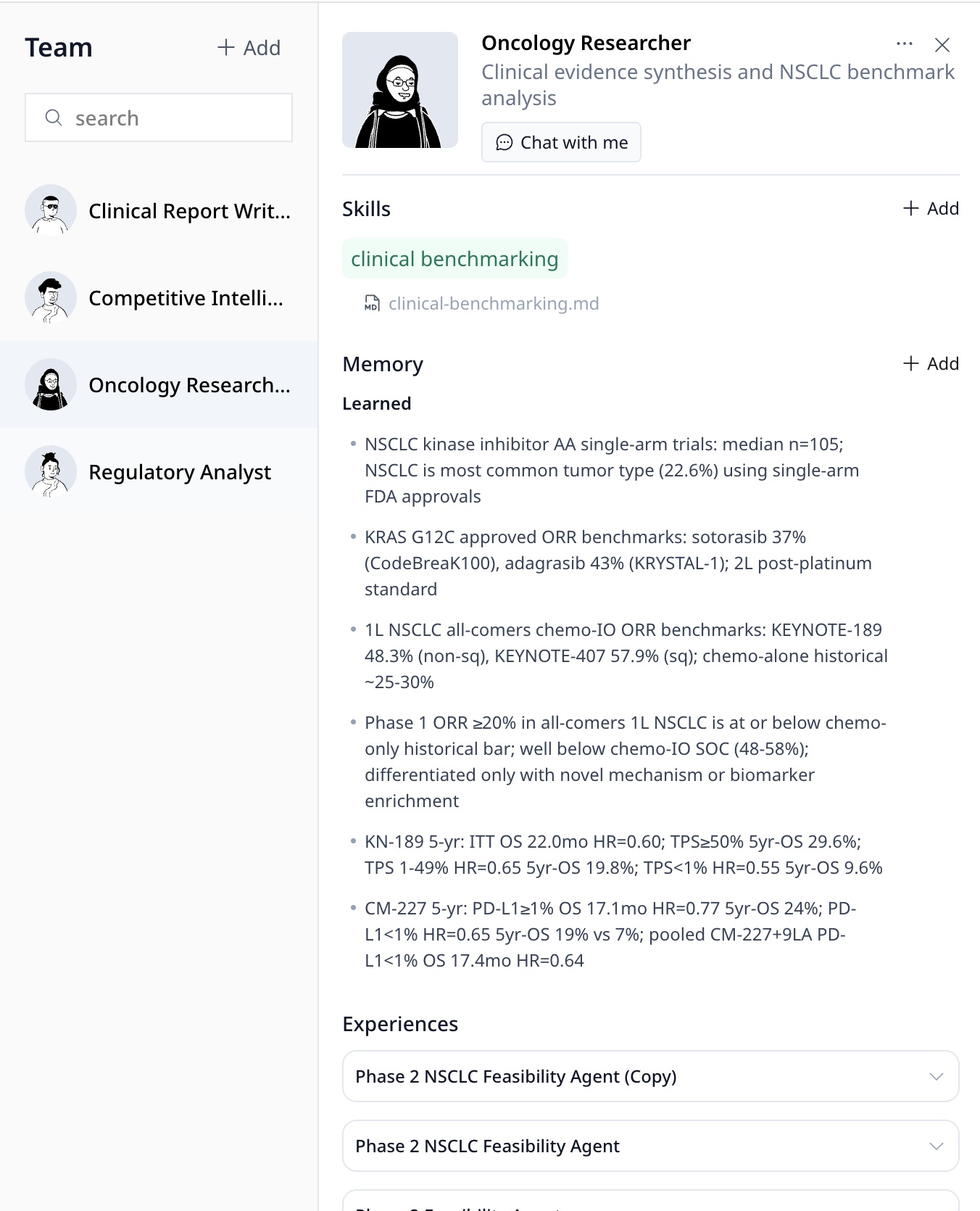
También puedes agregar nuevos especialistas a través del chat o manualmente cuando necesites experiencia nueva para tareas adicionales.
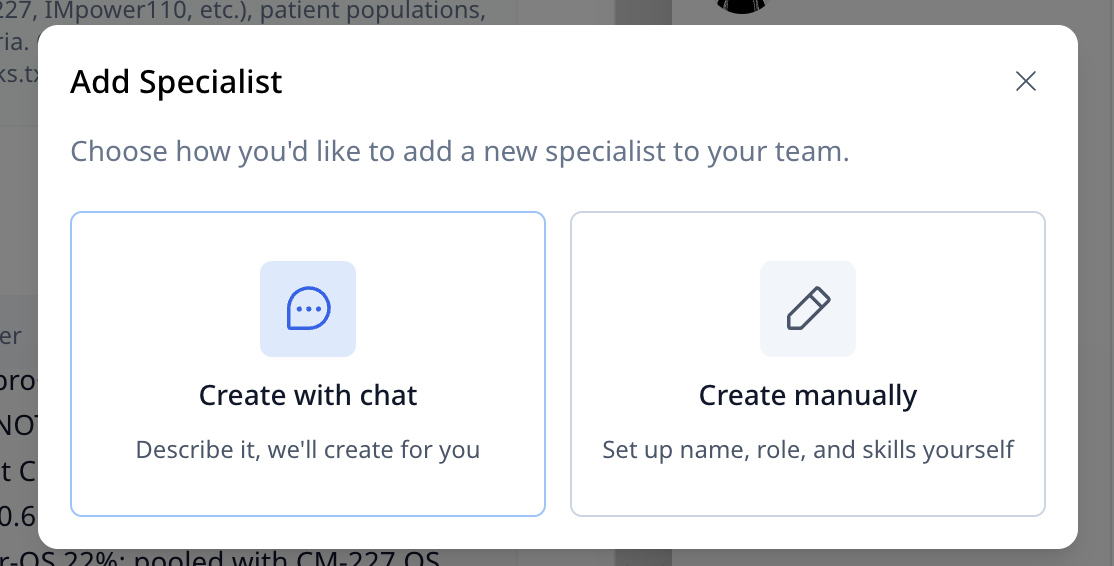
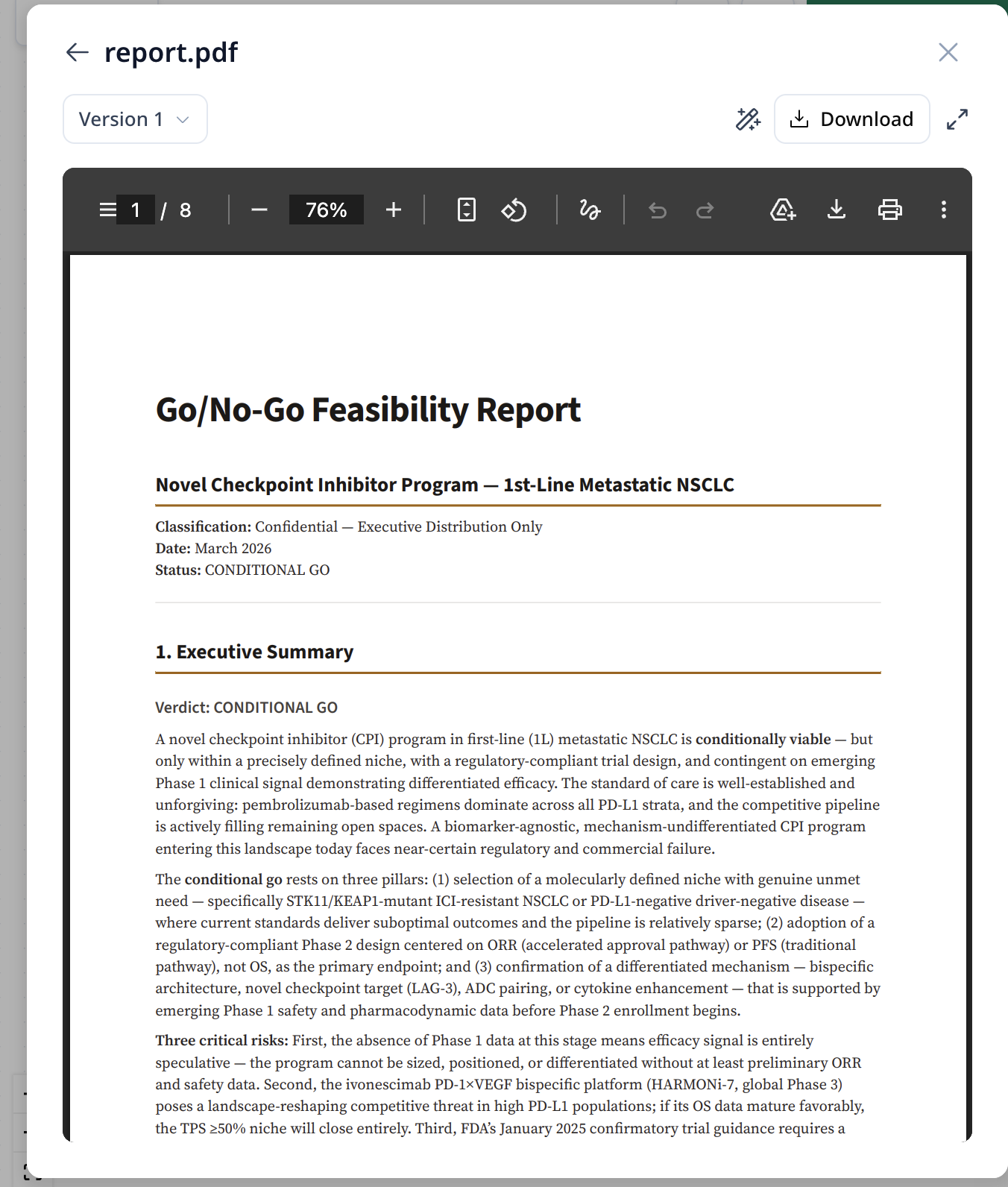
Haz clic en el archivo de salida debajo de cada tarea para revisar los resultados.
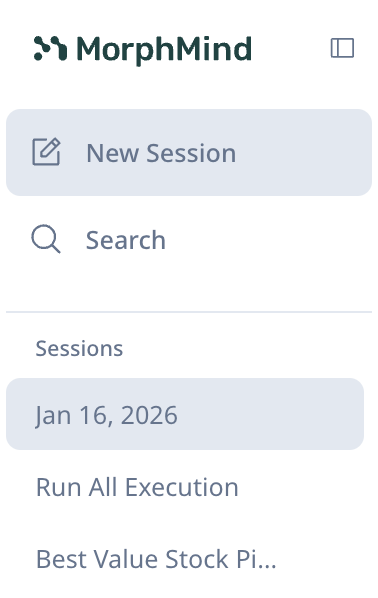
Barra lateral izquierda — Sesiones: Tu historial de conversaciones. Cada sesión se guarda para que puedas retomar donde lo dejaste.
Paso 3: Ejecuta el Flujo de Trabajo
Tienes dos formas de ejecutar tu agente:

| Modo | Cómo funciona | Ideal para |
|---|---|---|
| Revisar Cada Paso | El agente se detiene después de cada tarea para que revises antes de continuar | Tareas donde quieres verificar el resultado en cada etapa |
| Completar Automáticamente | El agente ejecuta el flujo de trabajo automáticamente sin pausas entre pasos | Tareas rutinarias en las que confías que el agente puede manejar |
Comienza con Revisar Cada Paso para entender cómo piensa tu agente, luego cambia a Completar Automáticamente una vez que estés seguro.
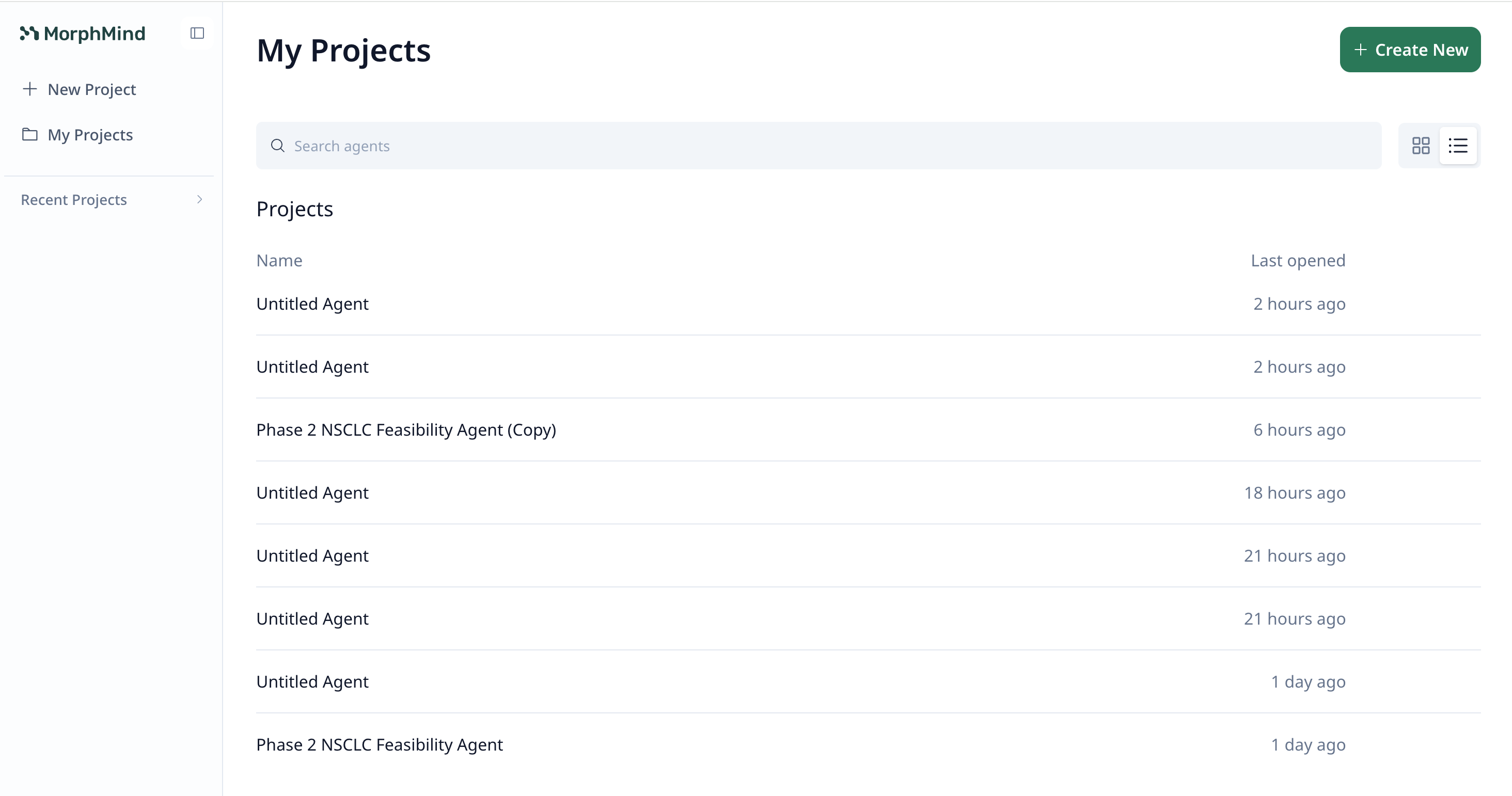
Paso 4: Ver Todos los Proyectos
Siempre puedes ir a Mis Proyectos para ver todos tus agentes en un solo lugar.
Paso 5: Administra Tu Cuenta
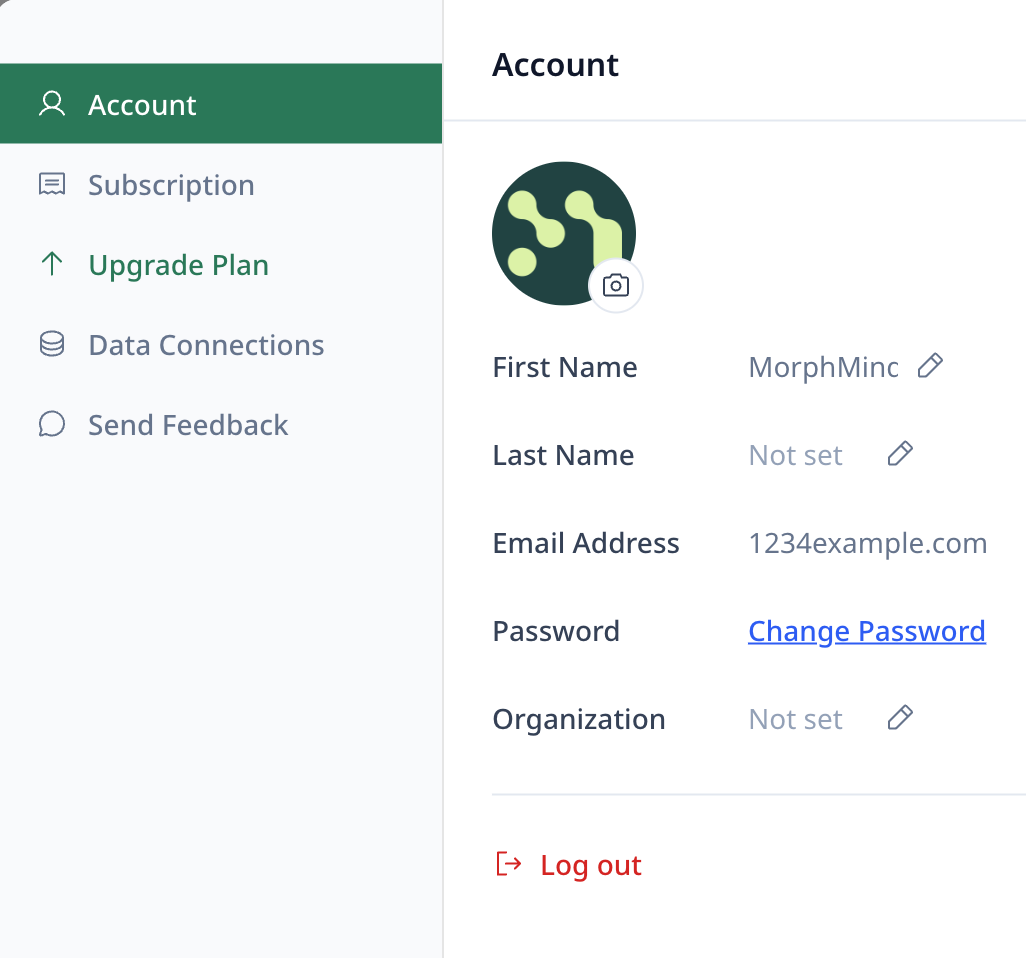
Haz clic en tu perfil para acceder a Configuración, donde puedes administrar tu cuenta, conexiones de datos y actualizar tu plan.
¿Qué Sigue?
- Aprende los fundamentos — Lee ¿Qué es un AI Agent? para entender cómo funcionan los agentes
- Obtén ayuda — Consulta las Preguntas Frecuentes para resolver dudas comunes