Google Assistant
Clasifica tu bandeja de entrada, redacta respuestas y gestiona tu calendario — todo desde una sola conversación.
El Flujo de Trabajo
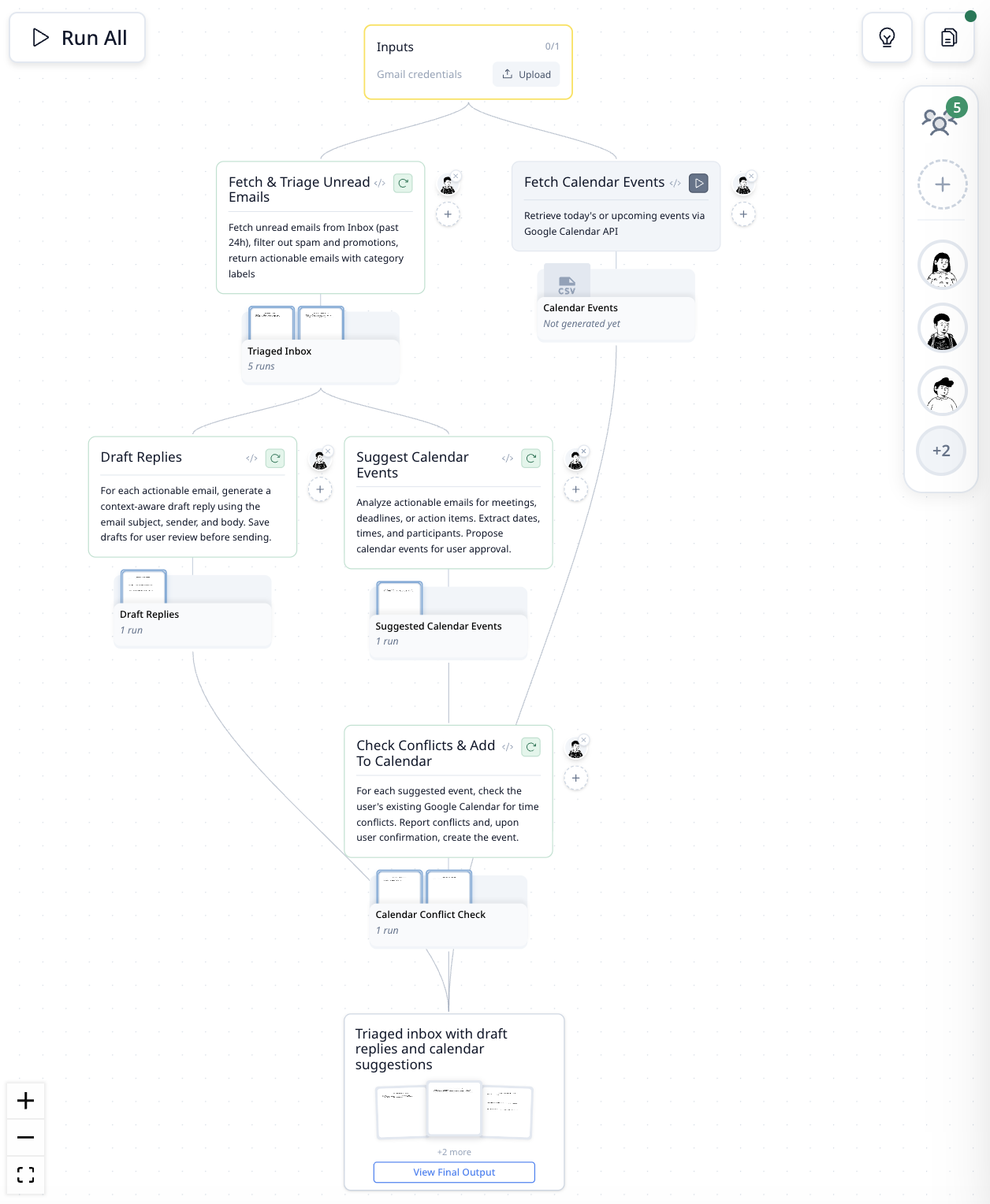
| Paso | Qué Hace |
|---|---|
| Obtener y Clasificar Correos No Leídos | Extrae correos no leídos de las últimas 24 horas, filtra spam y promociones |
| Redactar Respuestas | Crea un borrador de respuesta contextual para cada correo accionable |
| Sugerir Eventos de Calendario | Escanea correos en busca de reuniones, fechas límite y elementos de acción — propone eventos |
| Verificar Conflictos y Agregar al Calendario | Compara sugerencias contra tu calendario existente, señala solapamientos, espera tu aprobación |
| Obtener Eventos del Calendario | Recupera los eventos del día o próximos bajo demanda |
Cómo Se Construyó
"What are my last 5 emails? Also add calendar support."
Dos solicitudes conversacionales. MorphMind comenzó con un lector de Gmail, luego cuando el usuario preguntó sobre eventos de calendario, el agente agregó un paso de calendario sobre la marcha — sin reiniciar, sin reconfigurar. El flujo de trabajo completo de 5 pasos creció a través del uso.
Por Qué Funciona Mejor Que un Chatbot
Si le pides a ChatGPT que "maneje mi correo", lee tu bandeja de entrada y te da un gran resumen. Suena útil hasta que:
- Un borrador de respuesta está mal — pero la clasificación del correo estaba bien. En un chatbot, no puedes arreglar la respuesta sin volver a ejecutar todo. Aquí, cada paso es independiente. Edita el borrador, mantén el resto.
- Sugiere una reunión el martes — pero ya tienes algo a esa hora. Los chatbots no revisan tu calendario antes de sugerir. Este agente ejecuta una verificación de conflictos como un paso separado y visible.
- Mañana preguntas de nuevo — y te pide que vuelvas a autenticarte, que vuelvas a explicar tus preferencias, que empieces de cero. Un agente con flujo de trabajo recuerda tu conexión, tus reglas, tus correcciones.
| El Problema | Enfoque de Flujo de Trabajo |
|---|---|
| Una respuesta combinada — no puedes saber si el problema es la clasificación o la respuesta | Cada paso produce su propio resultado que puedes inspeccionar |
| "Programa una reunión" sin revisar tu calendario | Paso dedicado de verificación de conflictos antes de crear cualquier evento |
| Reautenticarse y reexplicar cada sesión | OAuth persiste, las preferencias se mantienen |
Prompts de Ejemplo
You have connected to my Google. Now summarize my latest email
You have connected to my Google. Now summarize my upcoming calendar
You have connected to my Google. Now draft an email to [email protected] to say let's meet Friday
Triage my inbox — skip promotions and spam, draft replies for everything else, and flag any emails that need a calendar event
Preguntas Frecuentes
¿Puede la IA leer mi Gmail y gestionar mi calendario?
Sí. Este agente se conecta a Gmail y Google Calendar vía OAuth con tres alcances: gmail.readonly, gmail.compose y calendar. Te autentificas una vez y el agente maneja la lectura, redacción y programación entre sesiones.
¿Cómo verifica la IA los conflictos de horario en Google Calendar?
El agente ejecuta un paso dedicado de verificación de conflictos. Para cada evento sugerido, consulta tu calendario existente buscando franjas horarias superpuestas y las señala. No se crea ningún evento sin tu aprobación explícita.
¿Es seguro dejar que la IA redacte respuestas de correo?
El agente crea borradores en Gmail — no envía nada automáticamente. Cada borrador aparece en tu carpeta de Borradores de Gmail para que lo revises, edites y envíes manualmente.